Чертёж прокладки в Компас-3D: пошагово
Чертёж прокладки в КОМПАС-3D строят во фрагменте в масштабе 1:1, а для резки сохраняют копию контура в DXF без размеров. На простую прокладку крышки или фланца уходит семь шагов и, при навыке, 15–20 минут, из них половина на проверку замкнутости и экспорта. Тот же файл с размерами в PDF потом служит документом для приёмки партии.
Для резки прокладки станку нужен только контур, а человеку, который принимает заказ и потом проверяет партию, нужны размеры, материал и толщина. Поэтому в КОМПАСе удобно сразу вести два слоя информации и сохранять из одного файла два документа: DXF для станка и PDF для людей.
Фрагмент 1:1 проще чертежа для прокладки
КОМПАС-3D создаёт два типа графических документов: чертёж (файл .cdw) с рамкой и основной надписью и фрагмент (файл .frw) без рамки. Для плоской прокладки, которую будут резать, берут фрагмент: Файл → Создать → Фрагмент. Во фрагменте строят в натуральную величину в миллиметрах, и ничего из построенного не придётся вынимать из рамки перед экспортом.
Чертёж с основной надписью нужен, когда прокладка входит в комплект документации изделия или хранится в архиве с номером и подписью. Тогда контур строят в чертеже, а для резки сохраняют копию без рамки. Формат чертежа для изготовления выбирают по ситуации; дальше разобран порядок действий в самом КОМПАСе.
Оси и окружность центров строят до контура
Пример для всех шагов ниже: прокладка крышки насоса, наружный контур 180 × 140 мм со скруглениями R15, внутреннее окно диаметром 90 мм, шесть отверстий диаметром 11 мм на окружности центров 150 мм. Размеры условные, порядок построения тот же для любой плоской прокладки.
Сначала ставят оси. Командой «Вспомогательная прямая» проводят горизонталь и вертикаль через начало координат, затем стилем линии «Осевая» рисуют окружность центров диаметром 150 мм. Вспомогательные прямые на печать и в экспорт не выводятся, а осевая окружность понадобится как база для отверстий и для размеров. Начало координат в центре окна избавляет от пересчёта: каждая точка контура задаётся числом от одной базы.
Контур реза собирают основной линией без разрывов
Наружный контур строят командами «Отрезок» и «Окружность», углы скругляют командой «Скругление» с радиусом 15 мм. Лишние хвосты отрезков после скругления убирают командой «Усечь кривую». Внутреннее окно рисуют окружностью диаметром 90 мм с центром в начале координат. Все линии реза идут стилем «Основная», вспомогательные и осевые линии стилем «Осевая» или «Тонкая».
Привязки «Ближайшая точка», «Пересечение» и «Центр» держат включёнными: «Ближайшая точка» ловит концы отрезков и дуг. Отрезок, конец которого не попал в конец соседнего на сотую долю миллиметра, даёт разрыв, и программа раскроя не поймёт, где деталь. Простая проверка: выделите наружный контур рамкой и посмотрите на число выбранных объектов. На прокладке из четырёх отрезков и четырёх дуг их должно быть восемь, а лишний объект почти всегда означает двойную линию поверх основной.
Отверстия ставят одним массивом по окружности центров
Одно отверстие диаметром 11 мм рисуют командой «Окружность» с центром в точке пересечения вертикальной оси и окружности центров. Остальные пять получают командой «Массив по концентрической сетке»: исходный объект отверстие, центр массива начало координат, число экземпляров по окружности 6, угол полный. Массив раскладывает отверстия ровно через 60°, без накопления ошибки, которая появляется при ручной расстановке по углу.
Если отверстия расположены неравномерно, массив не подходит: каждое отверстие ставят окружностью с центром, заданным координатами от начала координат, и тогда в PDF сразу видно, от какой базы считать. Диаметр окружности в КОМПАСе задают по отверстию крышки с небольшим запасом, чтобы прокладка надевалась на шпильки без натяга и не рвалась у кромки при монтаже.
Размеры и надписи выносят на отдельный слой
Перед простановкой размеров создают новый слой, например «Размеры», и делают его текущим. Слой создают кнопкой «Новый слой» на Панели Дерева документа, в старых версиях КОМПАСа через «Менеджер документа». На этот слой идут размеры, тексты и обозначения, на основном слое остаётся только контур реза.
Размеры ставят командами «Авторазмер», «Линейный размер», «Диаметральный размер», «Радиальный размер». Для нашего примера достаточно габаритов 180 и 140, радиуса R15, диаметра окна 90, диаметра окружности центров 150 и обозначения «6 отв. ⌀11». Чертёж прокладки для заказа содержит и другие данные, а размеры на нём ставят от одной базы.
Во фрагменте нет поля основной надписи, поэтому материал, толщину и количество пишут командой «Надпись» с панели «Обозначения» на том же слое: например, «Паронит ПОН-Б ГОСТ 481-80, толщина 2 мм, 10 шт.». Запись марки резины или паронита в такой строке подчиняется тем же правилам, что и на чертеже с рамкой; варианты те же, что в обозначении материала на чертеже.
В DXF идёт контур реза, в PDF размеры и надписи
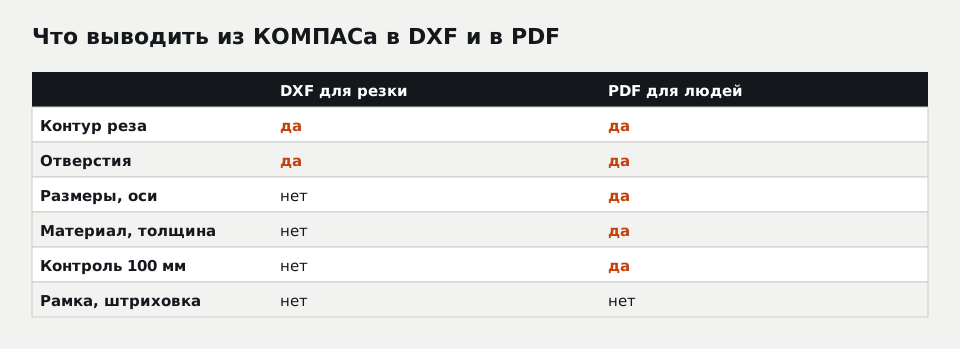
Контур реза и отверстия попадают в оба файла. Размеры, осевые линии, надпись с материалом, толщиной и количеством, контрольный отрезок 100 мм идут только в PDF. Штриховку и рамку не выводят никуда: прокладку штриховать незачем, а рамка в DXF станет лишним резом. Исходный файл .frw хранят рядом с обоими, он нужен для правок.
Экспорт в DXF делают из копии файла
Сначала сохраните рабочий фрагмент, затем командой Файл → Сохранить как создайте его копию и в ней отключите или удалите слой «Размеры». Справка КОМПАС-3D предупреждает, что при экспорте в DXF и DWG часть объектов разбивается на графические примитивы и собирается в блоки (справка АСКОН), поэтому размеры и тексты в файле для станка превращаются в набор лишних линий.
В копии снова выберите Файл → Сохранить как и в списке типов файла укажите DXF. Кнопка «Параметры» в том же окне открывает настройки экспорта: на странице «Свойства» в списке «Версия формата» вместо AutoCAD 2018 по умолчанию надёжнее выбрать AutoCAD 2000 или 2004, их читают практически все программы раскроя. Масштаб должен остаться 1:1, единицы миллиметры. К готовому DXF-файлу для резки есть требования, от дублей линий до мелких сегментов на дугах.
Сохранённый DXF закройте и откройте заново в КОМПАСе или в бесплатном просмотрщике. Измерьте габарит 180 мм и межосевое расстояние двух соседних отверстий. Если вместо 180 получилось 7,09, программа прочитала файл в дюймах, и в её настройках чтения выбирают миллиметры; если окружности стали многоугольниками, проверьте, не построены ли они сплайном или ломаной в самом фрагменте.
Как сохранить чертёж из Компаса в DXF для резки?
Чертёж из КОМПАСа сохраняют в DXF для резки через Файл → Сохранить как с типом файла DXF, но не из рабочего файла, а из его копии, где остался только слой с контуром реза основной линией. Размеры, тексты, рамку и штриховку в копии отключают или удаляют. После записи файл открывают заново и проверяют габарит и расстояния между отверстиями.
Почему станок не режет контур из Компаса?
Станок не режет контур из КОМПАСа чаще всего потому, что контур не замкнут: соседние отрезки не сходятся в одной точке, или поверх линии лежит её дубль. Вторая причина в лишних объектах: размеры, текст и рамка, превращённые при экспорте в линии. Третья в масштабе: файл записан не в миллиметрах. Все три ошибки видны при повторном открытии DXF.
Контрольные размеры на PDF ускоряют приёмку партии
Тот же PDF, который ушёл на согласование, удобно сделать документом приёмки. Для этого на слое размеров отмечают 3–5 контрольных размеров, по которым прокладку проверяют при получении: габарит, диаметр окна, межосевое расстояние отверстий, толщину. В примере это 180, 90, 150 по окружности центров и 2 мм толщины.
Приёмка партии по такому листу занимает несколько минут. Пересчитать количество, осмотреть кромки на порезы и надрывы, штангенциркулем проверить контрольные размеры на 3–5 прокладках из партии, толщиномером проверить толщину, сверить материал с надписью. Если прокладку удобнее проверять наложением, распечатайте PDF в масштабе 1:1 и линейкой проверьте контрольный отрезок 100 мм на распечатке: принтер с настройкой «по размеру страницы» уменьшает изображение на несколько процентов.
Если какой-то размер вышел за допуск, в рекламации ссылаются на этот же лист и его ревизию. Допуски на прокладки при резке резины, паронита и фторопласта отличаются от металлических.
Что отправить вместе с файлами КОМПАСа
Для расчёта отправляют DXF с контуром, PDF с размерами и, по возможности, исходный .frw. В письме или заявке указывают материал и толщину, количество, среду и температуру, если материал ещё не выбран. Какие форматы принимаются и как назвать файлы, описано в требованиях к чертежам и файлам.
Плоские прокладки по таким файлам режут плоттером, гидроабразивом или вырубают штампом; по присланному DXF идёт плоттерная резка. Наша компания производит прокладки по чертежу из резины, паронита, силикона и фторопласта. Если чертить в КОМПАСе некому, контур можно передать фото на листе А4 или образцом, а чертёж подготовят по нему на этапе оцифровки.
Вопросы и ответы
Можно ли сделать чертёж прокладки в КОМПАС-3D Home или учебной версии?
Как начертить прокладку в Компасе по фотографии?
Нужна ли рамка и основная надпись на чертеже прокладки?
Можно ли прислать в одном DXF прокладки разной толщины?
Excel для сравнения КП на РТИ и справочник механика — на почту
Два файла придут сразу. Отметьте „Хочу получать полезные письма“ — и в ближайшие две недели пришлём ещё три материала, по одному в письме.
Письмо с материалами уже в пути
Если его нет через 10 минут, проверьте папку «Рассылки» или «Спам» и добавьте polza@siviz.ru в контакты.
Нужна деталь сейчас? Отправьте чертёж или фото, ответим в течение 15 минут в рабочее время.
Изделия и услуги по теме статьи
Заявка № получена
Менеджер свяжется с вами в течение 15 минут в рабочее время. Если чертёж и материал понятны, КП придёт в течение часа.
Срочно, оборудование стоит? Позвоните: +7 926 690-83-30